
Si tienes una batería electrónica y quieres mejorar su sonido, utilizar instrumentos virtuales puede ser una excelente alternativa. Existen diferentes librerías de batería que permiten reproducir sonidos acústicos de alta calidad utilizando los pads de tu batería electrónica.
En esta guía quiero compartir seis instrumentos virtuales que utilizo o he explorado para trabajar con baterías electrónicas y tocar en vivo. Te mostraré dónde conseguirlos, qué necesitas para instalarlos y cómo comenzar a utilizarlos en tu ordenador.
Las instrucciones están organizadas para usuarios de macOS y Windows.
Importante: algunas de estas herramientas son gratuitas y otras requieren una licencia. Todos los enlaces de descarga de esta guía dirigen a sus respectivos fabricantes.
Antes de comenzar: ¿qué necesitas?
Antes de instalar cualquiera de estas librerías, asegúrate de tener:
- Una computadora Mac o Windows compatible.
- Una batería electrónica con conexión USB-MIDI o MIDI.
- Un programa de producción musical (DAW), como Ableton Live, Logic Pro, Reaper o Cubase.
- Una conexión a Internet para descargar los instaladores.
- Espacio suficiente en el disco duro.
- Una cuenta en las plataformas correspondientes cuando sea necesaria.
También debes entender que existen dos tipos de instrumentos:
Plugins independientes: se instalan directamente y pueden cargarse desde tu DAW o ejecutarse como aplicación independiente si ofrecen esa opción.
Instrumentos para Kontakt: necesitan Kontakt o Kontakt Player para funcionar. No se cargan como plugins independientes dentro del DAW.
1. MT Power Drum Kit 2
MT Power Drum Kit 2 es un instrumento virtual gratuito que ofrece sonidos de batería acústica orientados principalmente a estilos como pop, rock y metal.
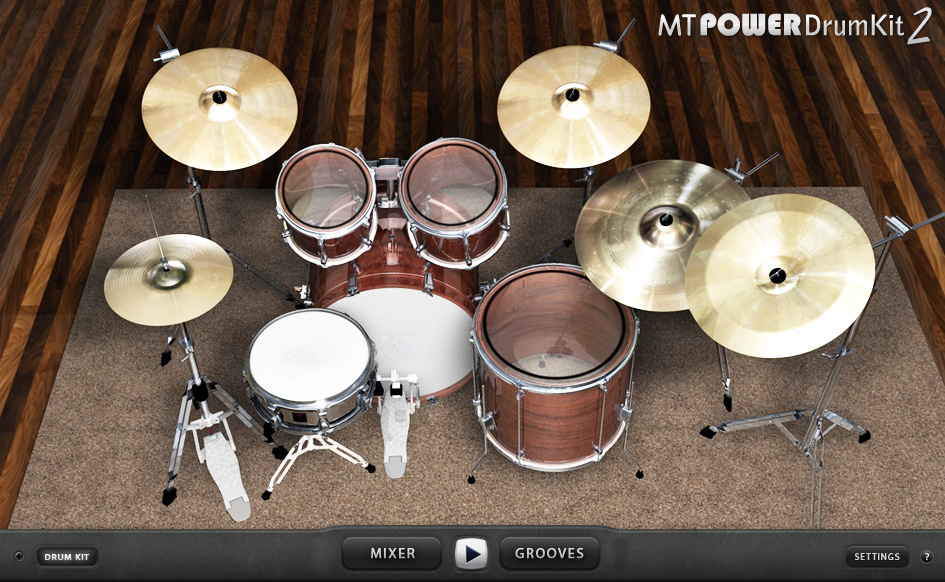
Incluye diferentes elementos de batería, controles de mezcla y una biblioteca de patrones MIDI que puedes utilizar para crear acompañamientos.
Dónde descargarlo
Página oficial:
https://www.powerdrumkit.com/download76187.php
Busca la sección de descarga y selecciona la versión correspondiente a tu sistema operativo y formato de plugin.
Cómo instalarlo en Mac
- Descarga el archivo de instalación desde la página oficial.
- Descomprime el archivo descargado.
- Localiza el instalador
INSTALL_MT-PowerDrumKit.mpkg. - Ejecuta el instalador y sigue las instrucciones.
- Si macOS no permite abrirlo mediante doble clic, utiliza clic derecho y selecciona Abrir.
- Una vez terminada la instalación, reinicia tu DAW.
- Busca MT Power Drum Kit 2 en la lista de instrumentos virtuales.
Cómo instalarlo en Windows
- Descarga la versión para Windows.
- Descomprime el archivo ZIP.
- Si utilizas VST3, copia los archivos correspondientes del plugin y su contenido a la carpeta VST3 indicada por el fabricante.
- La ubicación habitual para plugins VST3 de 64 bits es:
C:\Program Files\Common Files\VST3
- Abre tu DAW y realiza un nuevo escaneo de plugins si no aparece automáticamente.
- Carga MT Power Drum Kit 2 como instrumento virtual.
Importante: selecciona el formato compatible con tu DAW. Logic Pro, por ejemplo, utiliza Audio Units (AU), no VST.
Un detalle de la versión gratuita
En la versión gratuita puede ser necesario pulsar el botón START situado en la esquina inferior derecha del plugin al abrir una nueva sesión para activar el sonido.
Documentación oficial:
2. BFD Drums
BFD es una plataforma de instrumentos virtuales de batería que ofrece sonidos acústicos detallados y diferentes posibilidades de configuración.
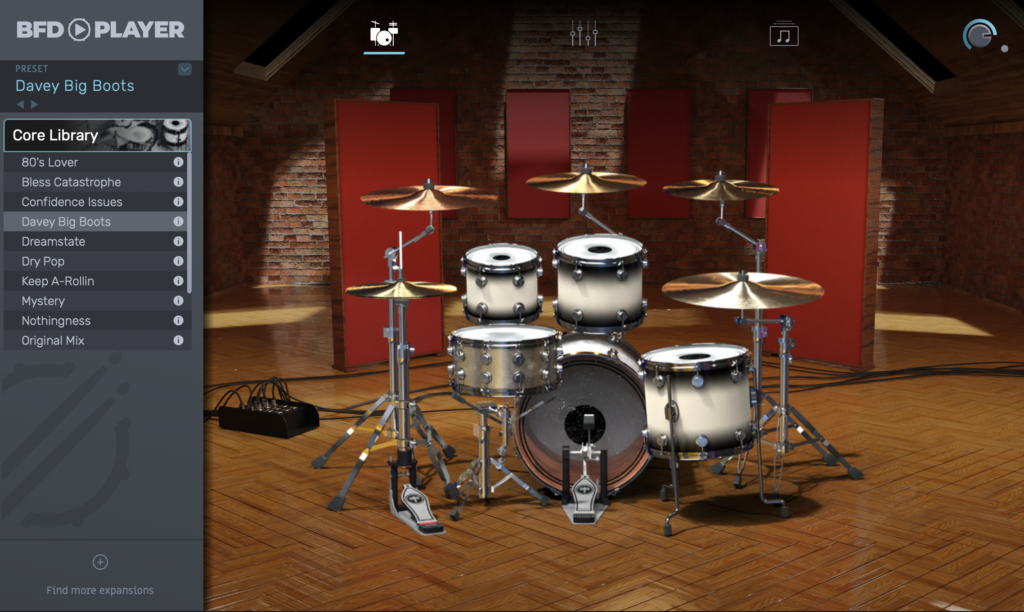
Es importante distinguir entre BFD Player y BFD3:
- BFD Player: instrumento gratuito con una biblioteca básica.
- BFD3: instrumento comercial con una biblioteca mucho más extensa y posibilidades avanzadas.
Dónde descargarlo
Página oficial:
https://www.bfddrums.com/downloads
Desde allí puedes descargar inMusic Software Center, el administrador utilizado para instalar y gestionar los productos BFD.
Cómo instalar BFD Player en Mac y Windows
- Entra en la página oficial de BFD Drums.
- Descarga inMusic Software Center para tu sistema operativo.
- Instala el programa.
- Abre inMusic Software Center.
- Inicia sesión o crea una cuenta de inMusic.
- Busca BFD Player dentro de la sección Free Software.
- Selecciona Download.
- Descarga tanto el instrumento como su biblioteca principal.
- Cuando termine la descarga, selecciona Install.
- Sigue las instrucciones del instalador.
La biblioteca de sonidos puede ocupar bastante espacio. Si deseas instalarla en un disco externo, es recomendable utilizar una unidad SSD rápida.
¿Y si quiero instalar BFD3?
El procedimiento es similar, pero necesitas tener una licencia válida de BFD3 asociada a tu cuenta.
Una vez que hayas iniciado sesión en inMusic Software Center:
- Entra en My Software.
- Localiza BFD3.
- Descarga el programa y su Core Library.
- Instala el software.
- Instala la biblioteca de sonidos.
- Abre tu DAW y carga BFD3 como instrumento virtual.
Consulta las instrucciones oficiales:
https://support.bfddrums.com/en/support/solutions/articles/69000829270
3. Steven Slate Drums SSD5.5 Free
SSD5.5 Free es una versión gratuita de Steven Slate Drums. Es una alternativa interesante para quienes buscan sonidos de batería acústica para grabación y producción musical.
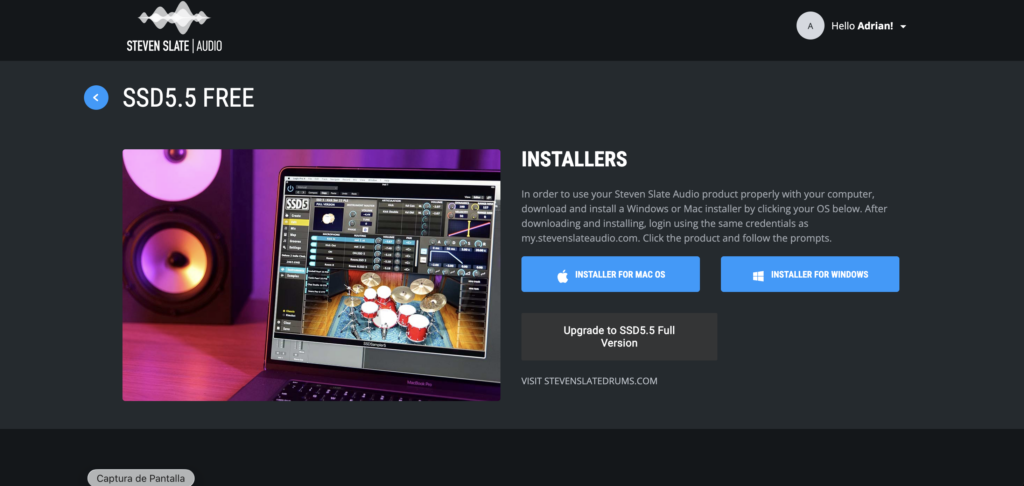
Incluye un conjunto de sonidos y herramientas para construir diferentes configuraciones de batería.
Dónde descargarlo
Página oficial:
https://my.stevenslateaudio.com/product/ssd5-free
Busca la opción SSD5.5 Free y completa el proceso de registro.
Cómo instalarlo en Mac
- Regístrate en la página oficial de Steven Slate Drums.
- Completa el proceso para obtener SSD5.5 Free.
- Accede a tu cuenta de Slate Audio.
- Descarga Slate Audio Center.
- Abre el instalador y sigue las instrucciones.
- Inicia Slate Audio Center.
- Inicia sesión con tu cuenta.
- Busca Steven Slate Drums 5.5 Free.
- Selecciona la opción correspondiente al sampler gratuito.
- Pulsa Install.
- Espera a que termine la instalación de los archivos del plugin y su biblioteca.
Cómo instalarlo en Windows
- Regístrate en la página oficial.
- Obtén acceso a SSD5.5 Free.
- Descarga Slate Audio Center desde tu cuenta.
- Ejecuta el instalador.
- Abre Slate Audio Center e inicia sesión.
- Selecciona Steven Slate Drums 5.5 Free.
- Pulsa Install junto a Steven Slate Drums 5.5 Free Sampler.
- Espera a que se instalen el plugin y los sonidos.
¿Cómo utilizarlo?
Una vez instalado, abre tu DAW, busca SSD5.5 y cárgalo como instrumento virtual.
Si no aparece, realiza un nuevo escaneo de plugins y comprueba que se haya instalado el formato correcto.
Guías oficiales de instalación:
Mac:
https://support.stevenslatedrums.com/hc/en-us/articles/360043322593
Windows:
https://support.stevenslatedrums.com/hc/en-us/articles/360043323793
4. Native Instruments Studio Drummer – Kontakt
Studio Drummer es un instrumento virtual de batería acústica desarrollado por Native Instruments.
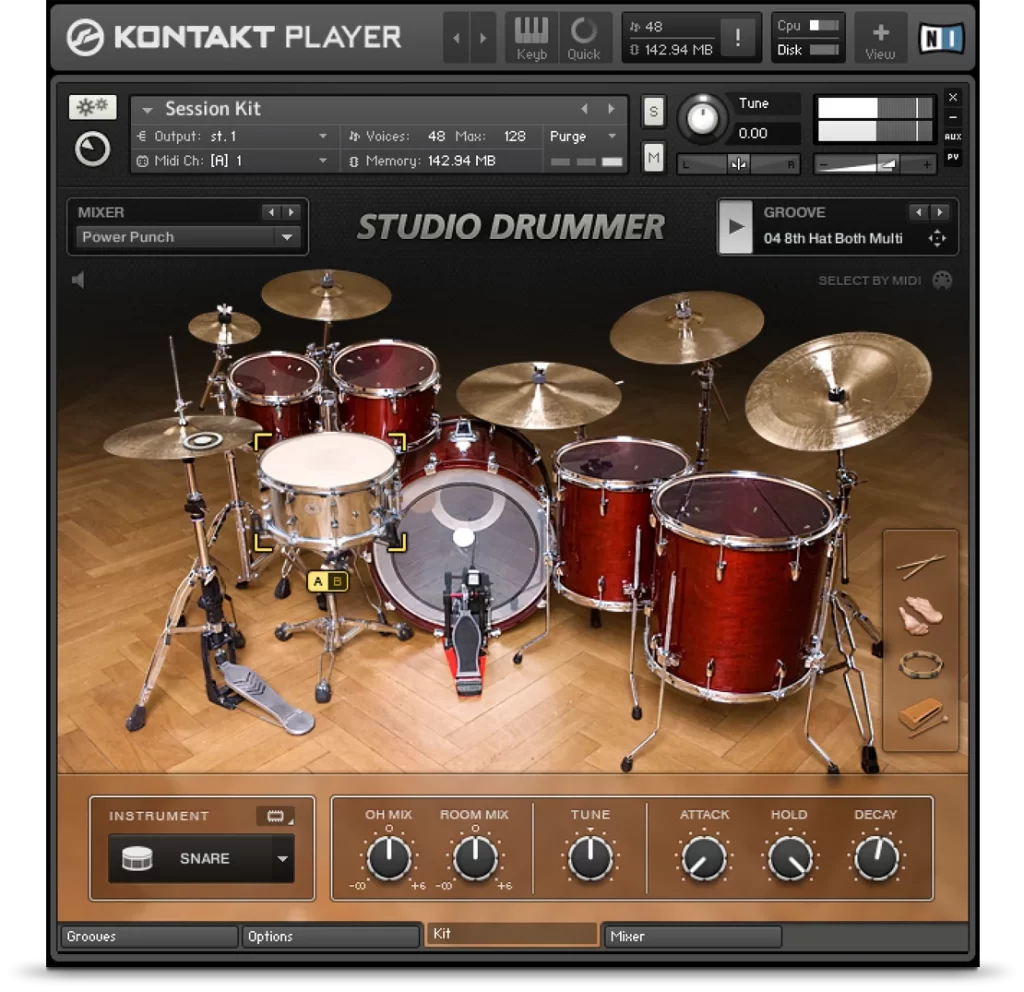
Incluye tres kits de batería, diferentes opciones de configuración y una colección de patrones MIDI.
A diferencia de otros instrumentos de esta lista, Studio Drummer funciona dentro de Kontakt o Kontakt Player.
Dónde conseguirlo
Página oficial:
Studio Drummer es un producto comercial. Necesitas adquirir una licencia para utilizarlo.
Cómo instalarlo en Mac y Windows
- Crea una cuenta en Native Instruments.
- Descarga Native Access desde la página oficial.
- Instala Native Access.
- Inicia sesión con tu Native ID.
- Registra tu producto si todavía no aparece en tu cuenta.
- Busca Studio Drummer en la sección Not Installed.
- Instala Studio Drummer.
- Instala Kontakt o Kontakt Player si todavía no lo tienes.
Cómo cargar Studio Drummer
- Abre tu DAW.
- Crea una pista de instrumento virtual.
- Inserta Kontakt o Kontakt Player.
- Busca Studio Drummer en el navegador de instrumentos.
- Abre el instrumento correspondiente.
- Espera a que cargue la biblioteca de sonidos.
Studio Drummer no funciona como un plugin independiente. Necesitas abrirlo desde Kontakt.
Página de instalación oficial:
https://www.native-instruments.com/products/studio-drummer
5. Krimh Drums Free
Krimh Drums Free es un instrumento virtual desarrollado por Bogren Digital en colaboración con el baterista Kerim «Krimh» Lechner.
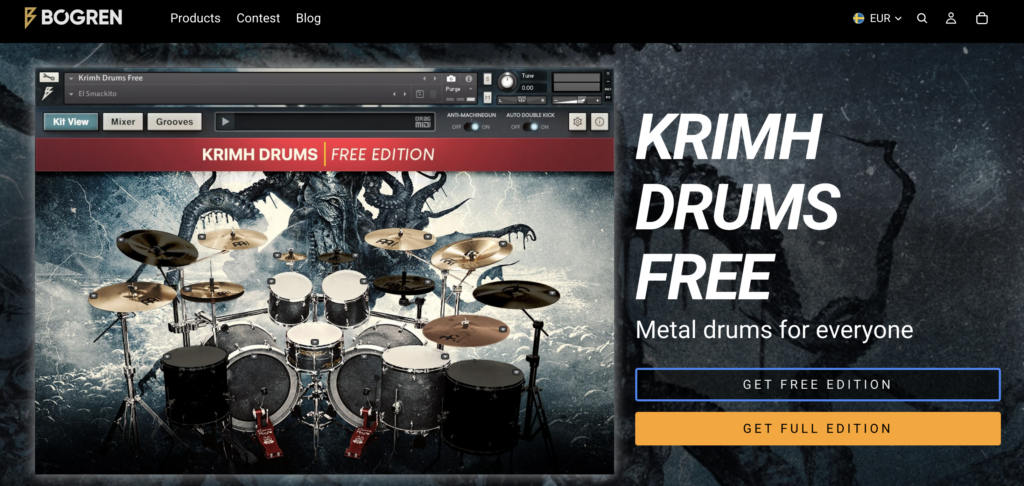
Está especialmente orientado a sonidos de rock y metal.
Una de sus ventajas es que puedes conseguirlo gratuitamente y utilizarlo con Kontakt Player, sin necesidad de comprar la versión completa de Kontakt.
Dónde descargarlo
Página oficial:
Qué incluye la versión gratuita
- Una caja.
- Un bombo.
- Tres toms.
- Siete platillos.
- Un preset preparado para mezclar.
- Doce grooves MIDI.
La versión completa ofrece más opciones de edición, efectos y sonidos.
Cómo instalarlo en Mac y Windows
- Entra en la página oficial de Bogren Digital.
- Selecciona la edición gratuita de Krimh Drums.
- Completa el proceso para obtener el instrumento.
- Descarga Kontakt Player desde Native Instruments si todavía no lo tienes.
- Descarga e instala Native Access.
- Inicia sesión en tu cuenta de Native Instruments.
- Registra el producto Krimh Drums Free utilizando el número de serie proporcionado.
- Una vez registrado, instala el instrumento desde Native Access.
- Abre tu DAW.
- Carga Kontakt Player como instrumento virtual.
- Busca Krimh Drums Free y carga el instrumento.
Compatibilidad
Krimh Drums Free funciona tanto en Mac como en Windows y requiere Kontakt Player 6.6.1 o posterior, según los requisitos publicados por el fabricante.
Página oficial:
6. Addictive Drums 2
Addictive Drums 2 es uno de mis instrumentos virtuales de batería favoritos para trabajar con baterías electrónicas.
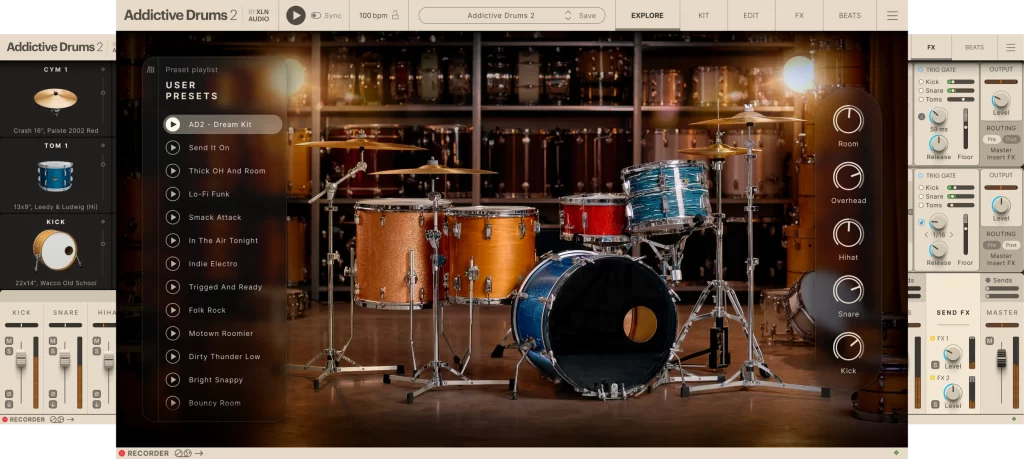
Desarrollado por XLN Audio, ofrece sonidos de batería acústica, diferentes kits, herramientas de edición y opciones para modificar el sonido de cada elemento.
También permite utilizar diferentes ADpaks, que son expansiones con nuevos kits y sonidos.
Dónde descargarlo
Página oficial:
https://www.xlnaudio.com/products/addictive_drums_2
Cómo instalarlo en Mac
- Crea una cuenta en XLN Audio.
- Entra en la página oficial de instalación.
- Descarga XLN Online Installer para macOS.
- Abre el archivo DMG.
- Instala XLN Online Installer.
- Ejecuta el programa.
- Inicia sesión con tu cuenta de XLN Audio.
- Selecciona los productos que tienes disponibles.
- Pulsa Install.
- Espera a que se descarguen e instalen los archivos.
Cómo instalarlo en Windows
- Crea una cuenta en XLN Audio.
- Descarga XLN Online Installer para Windows.
- Ejecuta el archivo de instalación.
- Abre XLN Online Installer.
- Inicia sesión con tu cuenta.
- Selecciona Addictive Drums 2 y los contenidos disponibles en tu licencia.
- Pulsa Install.
- Espera a que finalice el proceso.
Cómo utilizarlo
Una vez instalado, puedes utilizar Addictive Drums 2 de dos maneras:
- Como aplicación independiente, si está disponible en tu instalación.
- Como plugin dentro de tu DAW.
Es compatible con formatos de plugin como VST, VST3, AU y AAX, según el sistema operativo y la aplicación utilizada.
También puedes utilizarlo con Ableton Live, Logic Pro, Reaper y otros programas compatibles.
Guía oficial de instalación:
https://www.xlnaudio.com/install
¿Cómo utilizar estas librerías con una batería electrónica?
Una vez que hayas instalado cualquiera de estos instrumentos, el siguiente paso es conectarlo a tu batería electrónica.
El procedimiento general es el siguiente:
- Conecta tu batería electrónica al ordenador mediante USB o MIDI.
- Abre tu DAW.
- Crea una pista de instrumento virtual.
- Inserta la librería de batería que deseas utilizar.
- Configura la entrada MIDI de la pista.
- Selecciona tu batería electrónica como dispositivo MIDI de entrada.
- Comprueba que cada pad esté enviando señales MIDI.
- Ajusta el mapeo de notas si es necesario.
- Configura la salida de audio.
- Ajusta el tamaño del búfer para conseguir una latencia adecuada.
Consejo: si utilizas una batería electrónica para tocar en vivo, es importante probar la configuración antes de una presentación. Comprueba la latencia, el volumen, los sonidos de cada pad y la estabilidad del ordenador.
¿Cuál de estas librerías deberías utilizar?
No existe una única librería que sea la mejor para todos los músicos.
La elección depende del estilo musical, los sonidos que buscas, los recursos de tu ordenador y el programa que utilizas.
- Si buscas una opción gratuita y sencilla, puedes comenzar con MT Power Drum Kit 2.
- Si quieres explorar una plataforma de batería con una versión gratuita, puedes probar BFD Player.
- Si buscas una alternativa gratuita con sonidos de batería para producción, puedes probar SSD5.5 Free.
- Si utilizas Kontakt, puedes explorar Studio Drummer y Krimh Drums Free.
- Si quieres una herramienta versátil para producción y presentaciones, puedes explorar Addictive Drums 2.
Preguntas frecuentes
¿Puedo utilizar estas librerías con una batería electrónica?
Sí. Puedes utilizar estos instrumentos virtuales con baterías electrónicas que envíen información MIDI, siempre que configures correctamente la entrada y el mapeo de notas.
¿Necesito comprar todos estos programas?
No. MT Power Drum Kit 2, BFD Player, SSD5.5 Free y Krimh Drums Free tienen opciones gratuitas. Studio Drummer y Addictive Drums 2 requieren una licencia para utilizar sus versiones completas.
¿Puedo utilizarlos en Ableton Live?
Sí. Puedes cargar los instrumentos compatibles como plugins dentro de Ableton Live. Los que necesitan Kontakt se cargan a través de Kontakt Player o Kontakt.
¿Funcionan en Mac y Windows?
Sí, todos los instrumentos mencionados ofrecen compatibilidad con Mac y Windows, aunque debes comprobar los requisitos de cada versión y los formatos de plugin disponibles.
¿Puedo utilizar estas librerías para tocar en una iglesia?
Sí. Puedes utilizarlas para tocar en vivo, siempre que tu ordenador, interfaz de audio y configuración MIDI sean adecuados para una ejecución estable.
Conclusión
Estas son seis alternativas que puedes explorar si utilizas una batería electrónica y quieres experimentar con diferentes sonidos de batería acústica.
Mi recomendación es que no te limites a descargar instrumentos. Dedica tiempo a conocer sus posibilidades, configurar correctamente los pads y encontrar los sonidos que mejor se adapten a tu estilo musical.
Si quieres ver cómo utilizo estas herramientas en la práctica, puedes visitar mi canal de YouTube, donde comparto demostraciones, configuraciones y experiencias relacionadas con la música y la tecnología.
¿Tienes alguna duda sobre la instalación o configuración de estas librerías? Déjala en los comentarios y trataré de ayudarte.
Adrian Arrindell